
Настройка управления в эмуляторе Symbian: от клавиатуры до геймпада
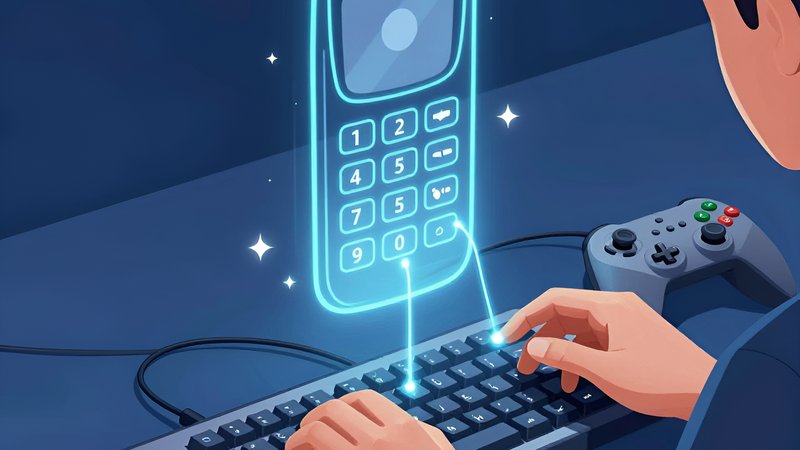
Перенос управления из физических кнопок Nokia в виртуальную среду ПК требует тщательной адаптации, чтобы сохранить игровой опыт. Платные JAR-игры проектировались под специфическую раскладку: D-pad, кнопки вызова, меню и цифровой блок. В 2026 году стандартная клавиатура часто оказывается неудобной для сложных действий, поэтому правильный маппинг клавиш и интеграция современных контроллеров становятся ключевыми этапами настройки эмулятора для комфортного прохождения старых хитов.
Маппинг клавиш для классического геймплея
Основная проблема при игре на клавиатуре — разброс клавиш. Для имитации D-pad лучше всего использовать клавиши WASD или стрелки, а функциональные кнопки (Softkeys) назначить на Shift и Ctrl. Это позволяет управлять персонажем и открывать меню одной рукой, не перенося кисть через всю клавиатуру. Важно учитывать, что в некоторых JAR-играх используются боковые клавиши громкости для дополнительных функций, которые также нужно забиндить.
Для экшн-игр рекомендуется создавать отдельные профили управления. Например, для гонок лучше назначить ускорение на клавишу 'Space', а торможение на 'S'. В настройках эмулятора Symbian убедитесь, что включена функция 'Keyboard Ghosting Prevention', чтобы при одновременном нажатии трех и более клавиш команды не блокировались. Это критично в файтингах или динамичных платформерах, где требуются сложные комбинации нажатий.
Профиль 'Classic'
Использование цифрового блока (Numpad) для полной имитации клавиатуры Nokia.
Профиль 'Modern'
Перенос всех основных действий на WASD + E, R, F для максимальной эргономики.
Подключение и настройка геймпада в 2026 году
Использование контроллера от Xbox или PlayStation делает прохождение JAR-игр на порядок приятнее. Современные эмуляторы поддерживают стандарт XInput, что позволяет назначить стик на D-pad, а триггеры на функциональные клавиши. Главный нюанс заключается в настройке «мертвой зоны» стиков: так как оригинальные игры Symbian работали с дискретным вводом (нажал/отпустил), аналоговый стик должен быть настроен на резкий переключатель.
Если ваш геймпад не распознается, стоит использовать утилиты вроде x360ce для эмуляции стандартного контроллера Microsoft. В настройках эмулятора Symbian выберите режим 'Digital Input' для стиков, чтобы избежать случайных срабатываний при легком касании. Это обеспечит точность управления, сопоставимую с оригинальными кнопками Nokia, исключая промахи при прыжках или атаках в сложных уровнях.
- Назначение кнопки 'Menu' на кнопку Start геймпада
- Использование L1/R1 для переключения между предметами в инвентаре
- Настройка вибрации (если поддерживается эмулятором) для эффектов ударов
- Синхронизация курсора мыши с D-pad для меню настроек
- Создание макросов для часто повторяющихся действий в RPG
Особенности управления в играх с поддержкой мыши
Некоторые продвинутые платные игры для Symbian поддерживали базовый ввод через курсор или специфические жесты. В эмуляторе это реализуется через режим 'Mouse Emulation'. Вместо того чтобы нажимать клавиши, вы можете кликать по виртуальным кнопкам на экране или использовать мышь для управления камерой в ранних 3D-проектах. Это значительно ускоряет навигацию по сложным меню и инвентарям.
Однако стоит помнить, что чрезмерное использование мыши может привести к конфликтам с клавиатурным вводом. Рекомендуется переключаться между режимами 'Mouse' и 'Keyboard' с помощью горячей клавиши. В 2026 году многие пользователи предпочитают гибридный метод: движение персонажа на геймпаде, а управление интерфейсом и точечный выбор предметов — с помощью мыши, что дает максимальный комфорт.
Совет: Если игра поддерживает ввод текста, настройте виртуальную экранную клавиатуру в эмуляторе, чтобы не переключаться на физическую при вводе имен персонажей.
Решение проблем с задержкой ввода (Input Lag)
Задержка между нажатием клавиши и действием в игре может возникнуть из-за неправильной синхронизации кадров. Если вы чувствуете «ватное» управление, первым делом отключите V-Sync в настройках видео. Это уберет визуальную плавность, но сократит время отклика. В 2026 году многие мониторы поддерживают высокую частоту обновления, что может конфликтовать с внутренним циклом обновления JAR-приложения.
Также проверьте настройки USB-порта, если используете беспроводной геймпад. Перенос приемника в порт USB 2.0 вместо 3.0 иногда решает проблему микро-задержек из-за особенностей работы драйверов старого софта. В конечном итоге, идеальный сетап — это сочетание отключенного V-Sync, минимального аудиобуфера и прямого подключения контроллера, что делает геймплей максимально отзывчивым.
